


No es necesario tener una cuenta para subir eventos a mad.convoca.la (lo explicamos aquí), esta sección va dirigida a los colectivos afines registrados en la página web.
Iniciar sesión en tu cuenta #
Debes hacer clic en el símbolo de iniciar sesión en la esquina superior derecha:
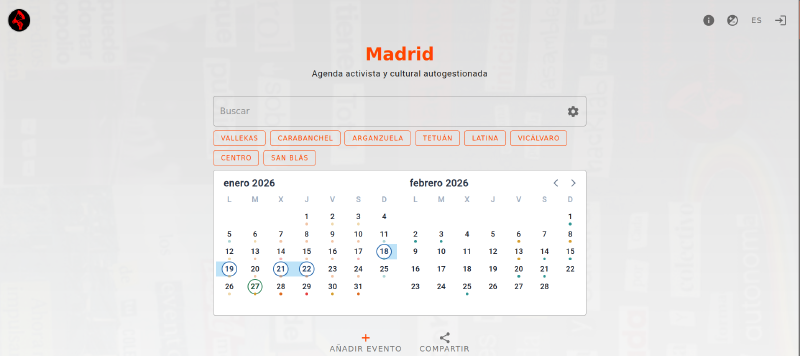
Otra forma de autenticarse es ir directamente a este enlace: https://mad.convoca.la/login
Iniciar sesiónGestionar tus eventos #
Puedes gestionar los eventos creados desde tu cuenta, para acceder a este menú haz clic en los tres puntos y luego Mis eventos:
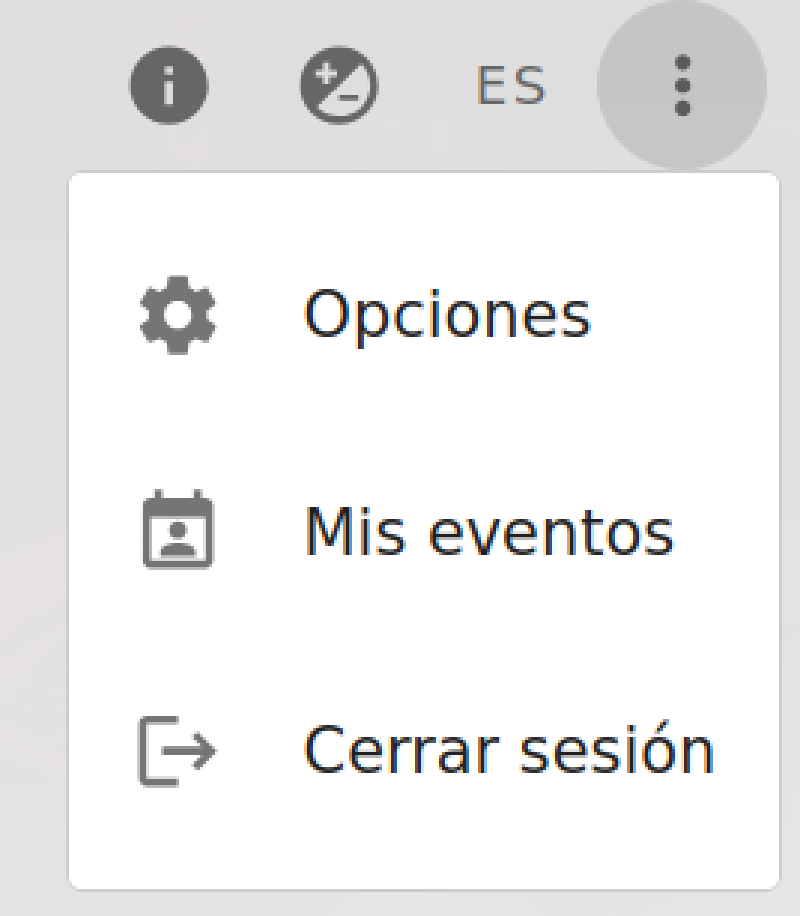
En la página “Mis Eventos” podrás gestionar todos los eventos que hayas creado con tu cuenta. En cada evento se muestran unos símbolos que indican distintas acciones que puedes realizar sobre estos:

El significado de cada símbolo es:
-
Ocultar evento para que no se muestre públicamente (una vez oculto, aparecerá la opción de “mostrar”)
-
Vista previa del evento.
-
Editar evento.
-
Eliminar evento.
Si has creado un evento y no aparece en “Mis eventos”, es posible que no estuvieras autenticade con tu cuenta de mad.convoca.la cuando lo creaste, ten en cuenta que antes debes iniciar sesión con tu cuenta para que los eventos se vinculen a esta.
En estos casos, puedes enviarnos un correo para que asignemos el evento a tu cuenta y así puedas gestionarlo.
Cómo gestionar eventos recurrentes #
Cuando se crea un evento recurrente no se generan todos los eventos futuros en el momento, sino que se genera el próximo más cercano y cuando este ya ha sucedido, vuelve a generar el siguiente. Por lo tanto, tenemos dos posibilidades a la hora de gestionar un evento recurrente:
- Gestionar toda la recurrencia (exceptuando el evento ya creado)
- Gestionar el próximo evento de la recurrencia ya creado
Tomando como ejemplo un taller de cerámica que se repite cada martes, en el menú de “Mis Eventos” veríamos lo siguiente:

- La primera entrada permite gestionar la recurrencia
- La segunda entrada permite gestionar el próximo evento de la recurrencia de forma individual
A continuación, lo vemos más en detalle.
Gestionar la recurrencia #

- ¿Cómo puedo saber si es este tipo de entrada? Porque en la columna “Cuándo” se muestra el símbolo y la fecha es poco específica.
- ¿Cuándo debería realizar acciones sobre esta entrada? Aquí efectuaríamos cualquier cambio que afectara a todos los eventos de la recurrencia.
- ¿A qué eventos afectaría realizar un cambio aquí? A todos los eventos de la recurrencia excepto el evento próximo ya creado, el cual se gestiona en la segunda entrada.
- ¿Qué acciones puedo realizar sobre la recurrencia?:
- Pausar la recurrencia: el evento que ya se ha creado permanecerá (en la imagen de ejemplo correspondería a la segunda entrada) pero ya no se crearán más futuros eventos hasta que se reanude la recurrencia.
- Editar la recurrencia: permite modificar todos los eventos de la recurrencia, excepto el evento ya creado que tiene su propio menú de acciones.
- Eliminar recurrencia: eliminará la recurrencia, por lo que ya no se crearán más eventos en el futuro. El evento ya creado permanece.
Gestionar el próximo evento de la recurrencia #

- ¿Cómo puedo saber si es este tipo de entrada? Porque en la columna “Cuándo” se muestra la fecha completa de cuándo va a ocurrir el evento.
- ¿Cuándo debería realizar acciones sobre esta entrada? Aquí efectuaríamos cualquier modificación que únicamente afectara al próximo evento (un cambio de horario, cambio de día, etc)
- ¿A qué eventos afectaría realizar un cambio aquí? Únicamente al próximo evento que va a ocurrir en la fecha indicada.
- ¿Qué acciones puedo realizar sobre este evento?:
- Ocultar solo ese evento: permite ocultar únicamente ese evento. Esto es útil si una semana el evento se cancela de forma extraordinaria.
- Vista previa del evento.
- Editar el evento: permite modificar solo ese evento, no afectará a los próximos eventos de la recurrencia.
- Eliminar el evento: eliminará solo ese evento, no afectará a la creación de los próximos eventos de la recurrencia.
Adaptación de la guía original: Usuarie con cuenta de la agenda llibertària de València calendari.cc. Muchas gracias 💘